GPT 공유 링크 관리
GPT 대화는 공유 링크를 통해 전달할 수 있습니다. 링크를 가진 사람은 누구나 대화 내용을 볼 수 있으므로, 공유 전 점검과 사후 관리가 중요합니다.
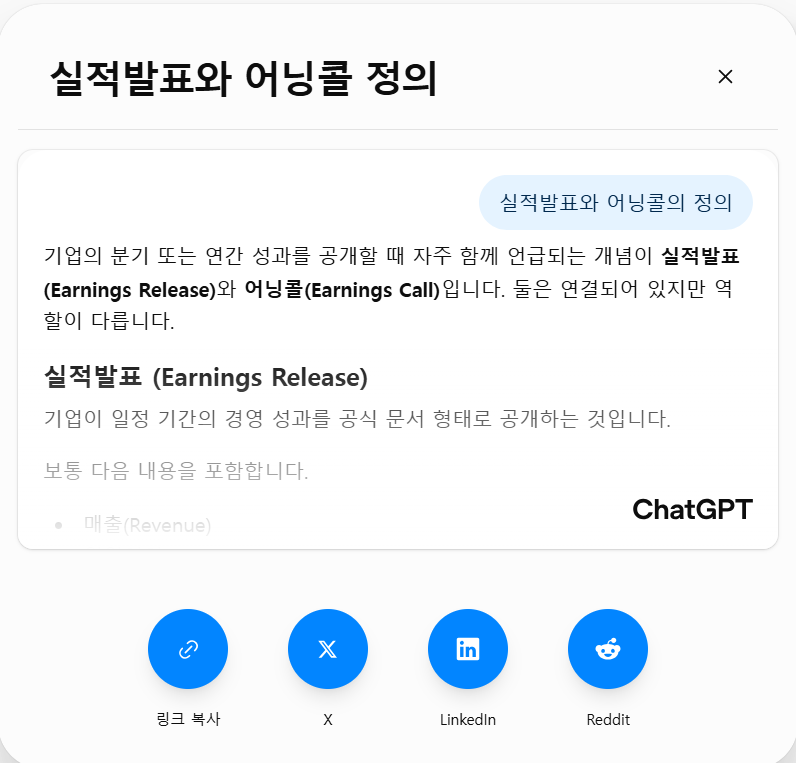
공유 화면 예시
대화 우측 상단 공유 버튼을 누르면 링크가 생성되고, 링크 복사·X·LinkedIn·Reddit 등으로 전달할 수 있습니다.
공유링크란
링크를 가진 사람이 대화 내용을 볼 수 있는 방식입니다.
GPT 대화는 공유 링크를 통해 다른 사람에게 전달할 수 있습니다. 다만 공유 링크는 링크를 가진 사람이 대화 내용을 볼 수 있는 방식이므로, 개인정보, 학생 민원, 내부 검토자료, 비공개 회의내용 등이 포함된 대화는 공유하지 않아야 합니다.
공유가 필요한 경우에는 대화 내용을 먼저 점검하고, 필요한 범위의 정보만 포함된 대화를 별도로 만든 뒤 공유하는 것이 안전합니다. 공유 목적이 끝난 링크는 설정의 Shared links 관리 메뉴에서 삭제해야 합니다.
1. 공유 링크 생성
공유가 필요한 대화에서 공유 버튼을 선택하면 해당 대화의 공유 링크를 만들 수 있습니다.
| 상황 | 활용 방식 |
|---|---|
| 교육자료 초안 공유 | 링크 복사 후 담당자에게 전달 |
| 회의용 참고자료 공유 | 관련 대화만 정리한 뒤 공유 |
| GPT 활용 예시 안내 | 교직원 교육 페이지에 예시 링크 삽입 |
| 공동 검토 | 링크를 통해 대화 결과 확인 요청 |
공유 링크는 대화 전체가 공개됩니다. 일부만 공유하려면 필요한 내용만 포함한 대화를 새로 만든 뒤 공유하세요.
2. 공유 전 확인 사항
공유 링크를 만들기 전에 다음 항목을 반드시 확인하세요.
| 확인 항목 | 설명 |
|---|---|
| 개인정보 포함 여부 | 이름, 학번, 연락처, 이메일 등이 포함되어 있는지 확인 |
| 내부자료 포함 여부 | 회의록, 예산, 인사, 평가, 감사자료 포함 여부 확인 |
| 첨부파일 내용 | 업로드한 파일의 내용이 공유 대상에 적절한지 확인 |
| 대화 맥락 | 앞뒤 대화 중 불필요하거나 민감한 내용이 포함되어 있지 않은지 확인 |
| 공유 대상 | 링크를 받은 사람이 다시 다른 사람에게 전달할 수 있음을 고려 |
3. 공유 링크 관리 및 삭제
이미 만든 공유 링크는 Settings › Data Controls › Shared links › Manage에서 목록 확인, 개별 삭제, 전체 삭제가 가능합니다.
목록 확인
Settings › Data Controls › Shared links › Manage
개별 / 전체 삭제
필요 없는 링크는 즉시 삭제합니다.
삭제 후 접근 불가
삭제된 링크로는 더 이상 대화에 접근할 수 없습니다.
| 구분 | 조치 |
|---|---|
| 계속 공유해야 하는 링크 | 유지 |
| 공유 목적이 끝난 링크 | 삭제 |
| 잘못 공유한 링크 | 즉시 삭제 |
| 민감정보가 포함된 링크 | 즉시 삭제 후 필요 시 내부 보고 |
| 오래된 교육자료 링크 | 최신 내용으로 대체하거나 삭제 |